
1° Passo — Criar o Plano de Estudo
Primeiramente, você deve criar o seu plano de estudo no menu:
Planos de Estudos> Gerenciar Planos> Criar Plano:
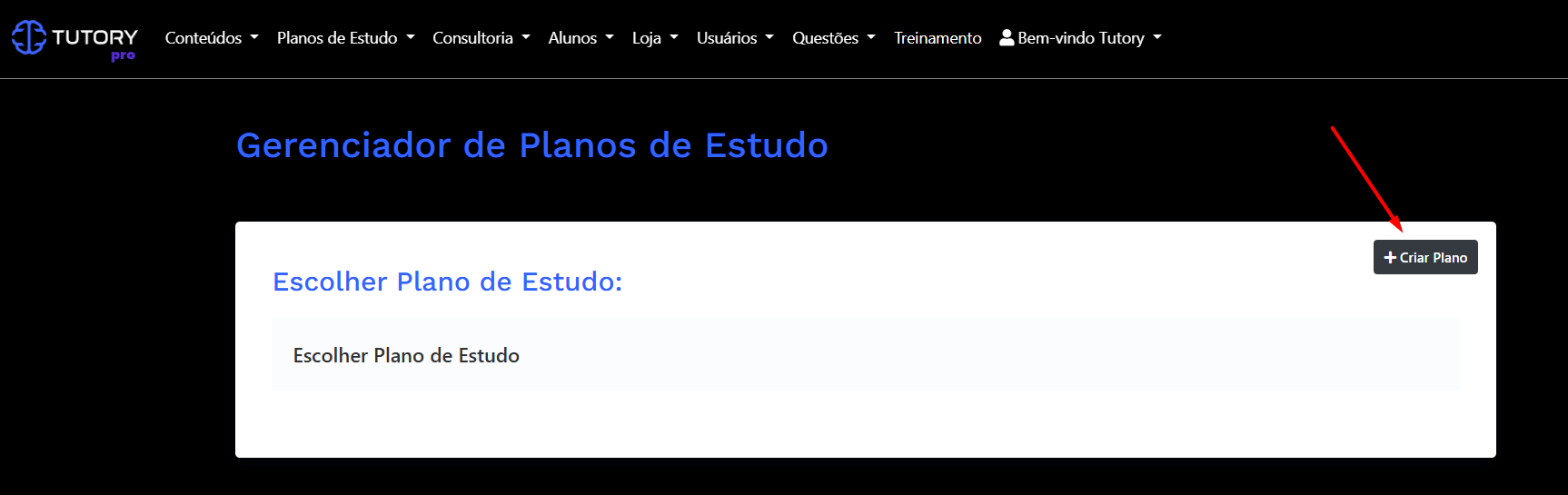
Depois, siga os passos conforme o artigo abaixo:
🔗 Tutorial completo: https://ajuda.tutory.com.br/pt-BR/articles/12461791-tutory-mentoria-criando-um-plano-de-estudo;
https://ajuda.tutory.com.br/pt-BR/articles/12461819-tutory-mentoria-subir-plano-de-estudo-via-excel;
2° Passo — Cadastrar os alunos
Após criar o plano, você deverá cadastrar os alunos.
Caso NÃO utilize a HUB:
O cadastro dos alunos deverá ser feito manualmente dentro da plataforma.
🔗 Tutorial completo: https://ajuda.tutory.com.br/pt-BR/articles/12704191-tutory-mentoria-como-cadastrar-manualmente-um-aluno-na-plataforma
Caso utilize a HUB:
Será necessário criar o carrinho utilizando o ID do plano criado anteriormente, para que os alunos sejam vinculados corretamente à mentoria.
🔗 Tutorial completo: https://ajuda.tutory.com.br/pt-BR/articles/8881036-integracao-da-tutory-hub-com-a-plataforma-de-mentoria;
3° Passo — Configurar o plano, metodologia e ciclo de estudos
Agora será o momento de estruturar toda a organização da mentoria.
No menu EDITAR PLANO, configure:
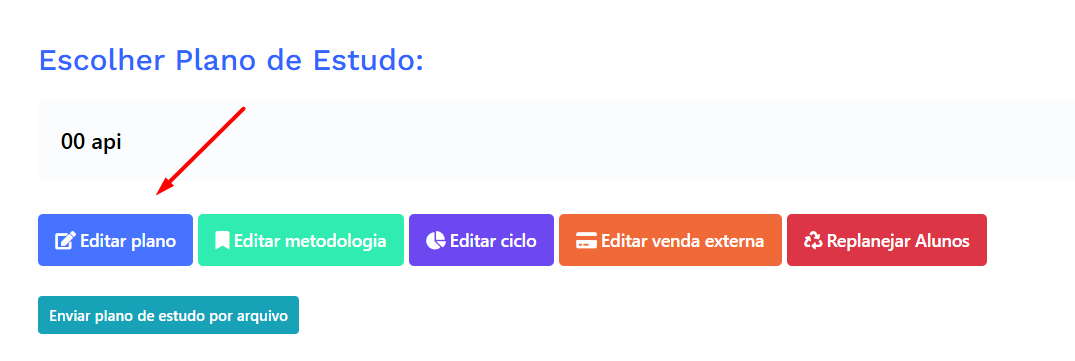
- Nome e informações do plano;
- Vídeo de boas-vindas;
- Validade do plano;
- Descrição e orientações para os alunos;
- Demais configurações importantes da mentoria.
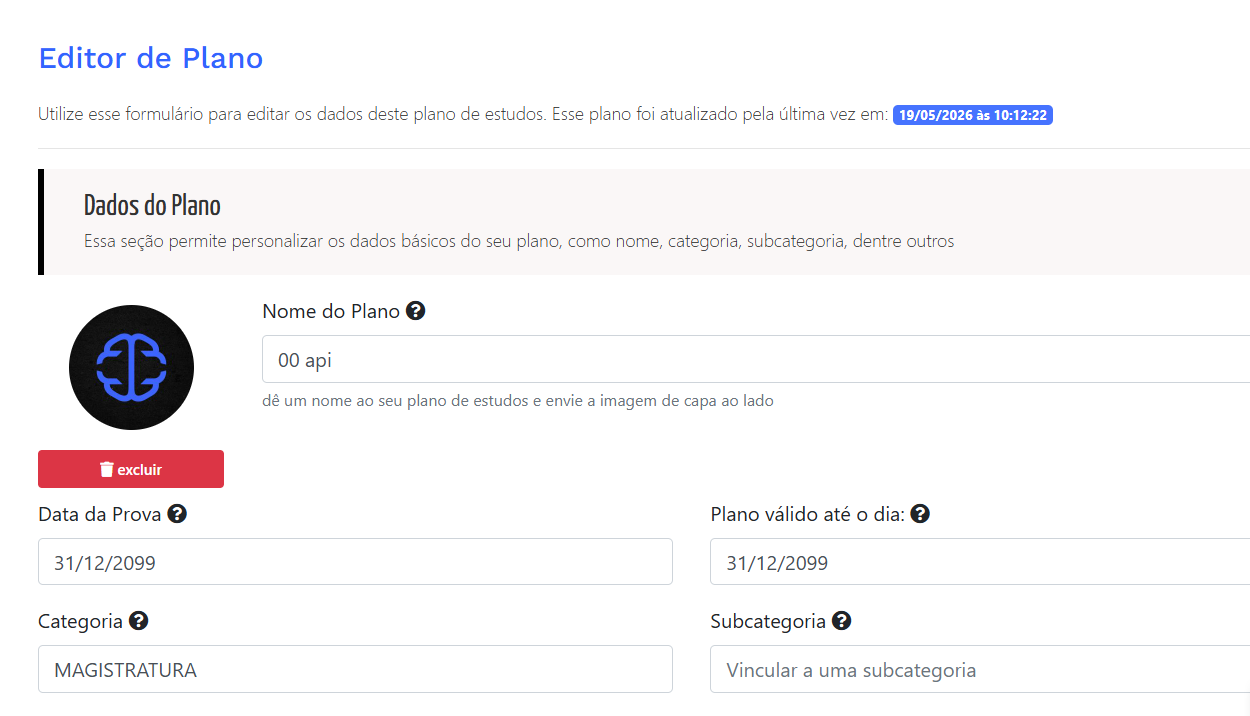
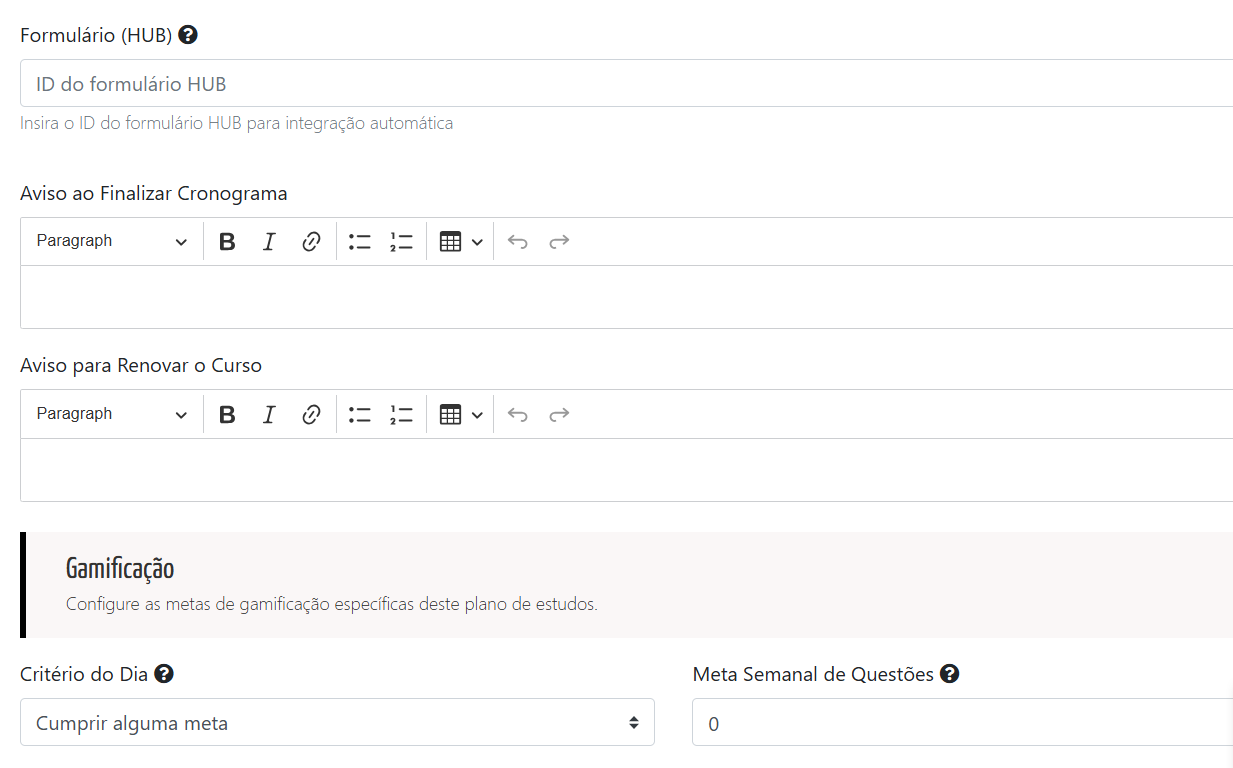
Feito isso, clique em Salvar Alterações.
Depois, configure também:
- A metodologia do plano;
- O ciclo de estudos;
- A organização das matérias;
- As metas e estratégias;
- A estrutura conforme o seu método de ensino e o edital trabalhado.
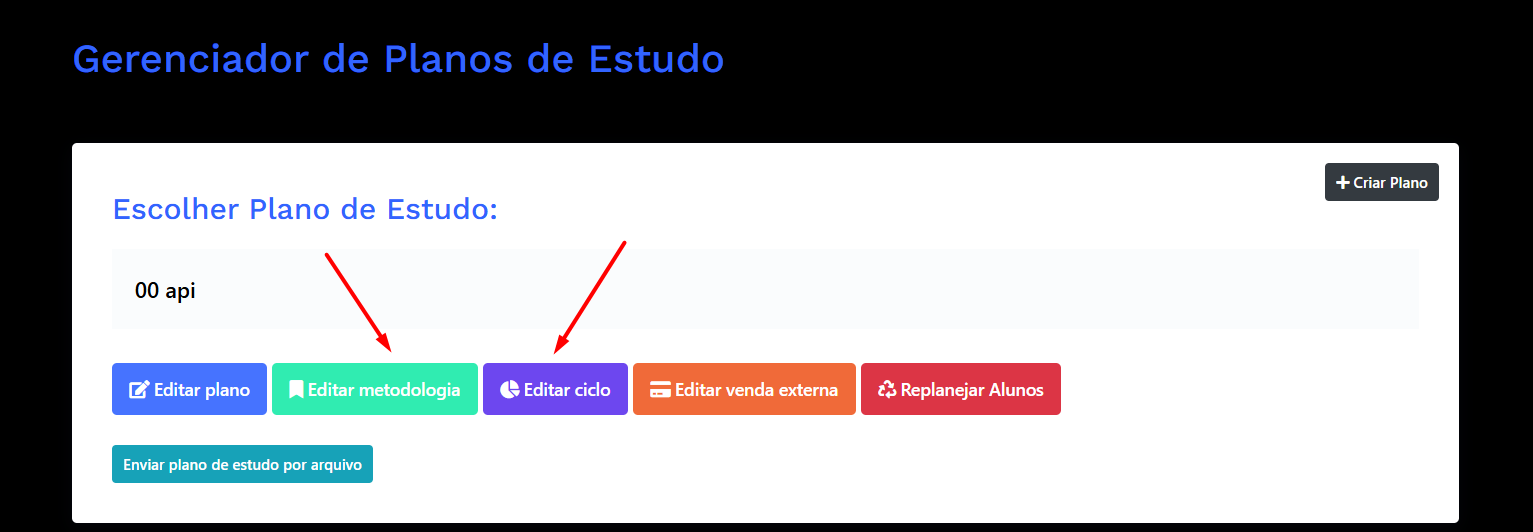
🔗 Tutorial completo: https://ajuda.tutory.com.br/pt-BR/articles/12685059-tutory-mentoria-como-usar-o-menu-editar-ciclo;
https://ajuda.tutory.com.br/pt-BR/articles/12691105-tutory-mentoria-menu-editar-metodologia;
Essa etapa é essencial para garantir que o cronograma dos alunos funcione corretamente.
4° Passo — Cadastrar um aluno teste
Antes de liberar oficialmente para os alunos, recomendamos cadastrar um aluno teste.
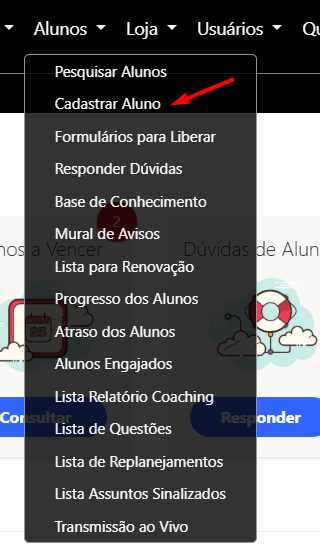
Assim, você poderá:
- Validar a metodologia criada;
- Conferir o ciclo de estudos;
- Testar o cronograma;
- Garantir que todas as configurações estejam corretas.
Isso ajuda a evitar problemas futuros e garante uma melhor experiência para os alunos.
5° Passo — Configurar o design do painel do aluno
Você consegue adicionar a logo da sua mentoria no menu Personalizar imagens:
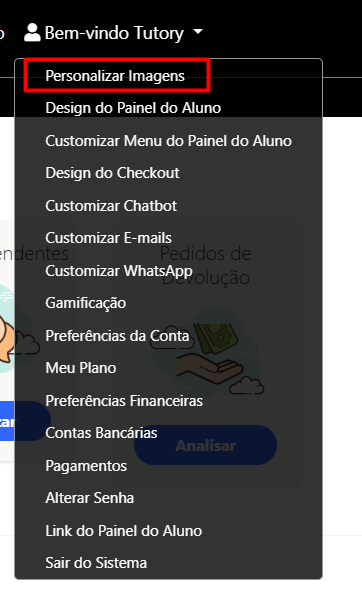
Agora personalize a experiência visual do aluno dentro da plataforma.
Além disso, você poderá configurar: 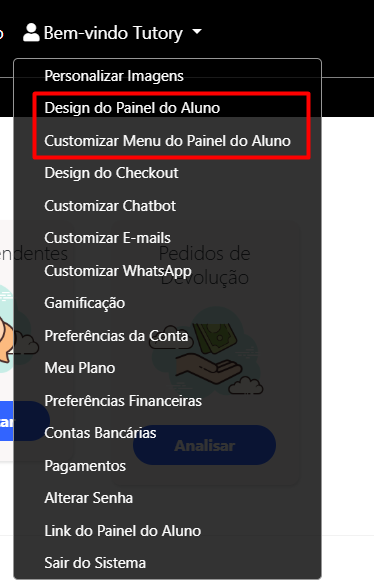
- Banner;
- Logo;
- Cores;
- Informações visuais;
- Layout do painel do aluno: clássico ou o novo layout.
- Customizar os menus.
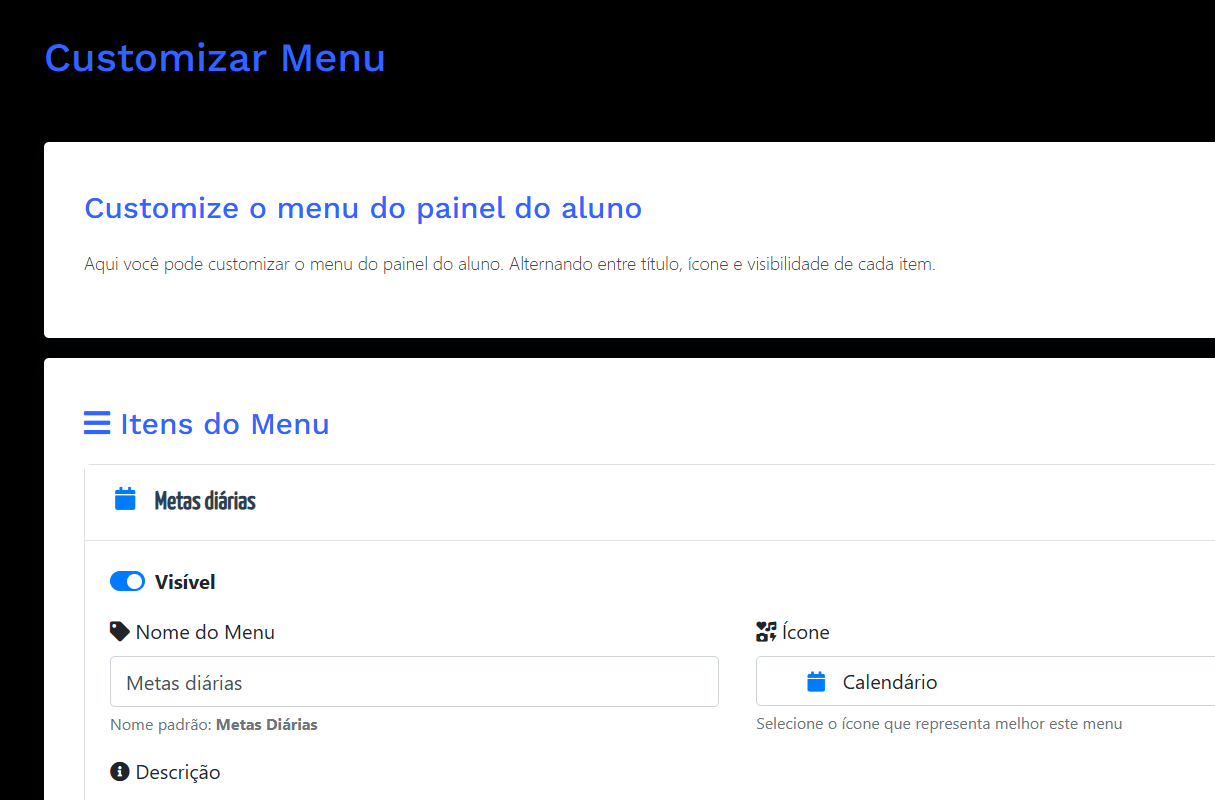
Essa personalização ajuda a deixar a mentoria mais profissional e alinhada à identidade da sua marca.
6° Passo — Liberar e acompanhar os alunos
Com tudo configurado, basta liberar o acesso para os alunos e acompanhar:
- O progresso;
- As metas;
- O desempenho;
- O funcionamento do cronograma.
Sempre realize ajustes quando necessário para manter a organização da mentoria.
7° Passo — Em caso de dúvidas
Se tiver qualquer dificuldade durante a configuração:
- Consulte os artigos e tutoriais disponíveis;
- Entre em contato com o suporte;
- Ou fale com a equipe responsável.
Estamos à disposição para ajudar 🚀