
Com essas funcionalidades, você proporciona uma experiência mais personalizada e profissional desde o primeiro contato do aluno com o ambiente de estudos.
Como acessarPara personalizar a tela de login:
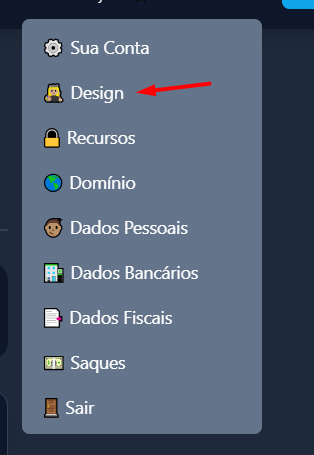
- No painel do administrador, clique sobre o seu nome, localizado no canto superior direito.
- Acesse Design
- Na aba Tela de Login, configure os elementos visuais desejados.
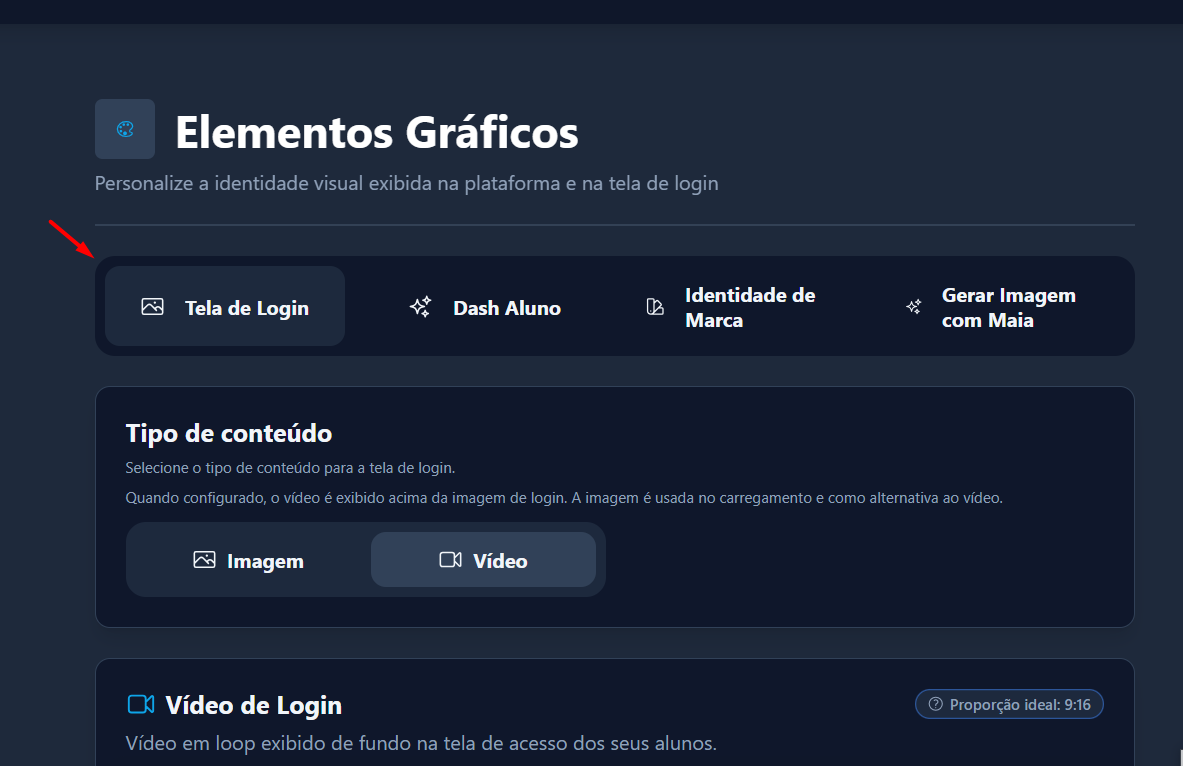
Configurando o conteúdo da tela de login
Na seção Tipo de conteúdo, escolha qual será o conteúdo principal exibido na tela de login dos seus alunos.
Você pode optar por:
- Imagem
- Vídeo
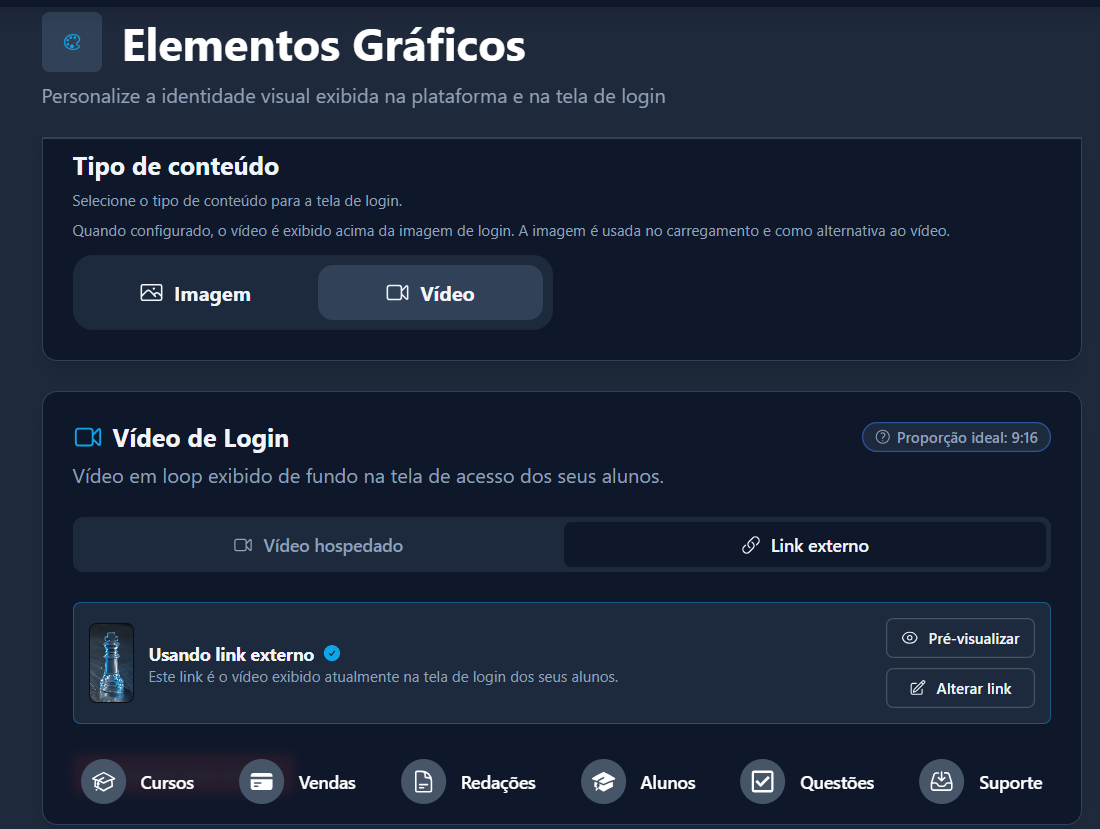
Importante: quando a opção Vídeo estiver selecionada, ele será exibido como plano de fundo da tela de login. A imagem cadastrada continuará sendo utilizada durante o carregamento da página e também como alternativa caso o vídeo não possa ser reproduzido.
Vídeo de Login
Caso escolha utilizar um vídeo, existem duas formas de configuração:
Vídeo hospedado
Envie o vídeo diretamente para a plataforma.
Link externo
Informe um link de um vídeo hospedado externamente.
Após configurar o vídeo, será possível:
- Pré-visualizar o conteúdo;
- Alterar o vídeo ou o link;
- Remover o vídeo de login quando desejar.
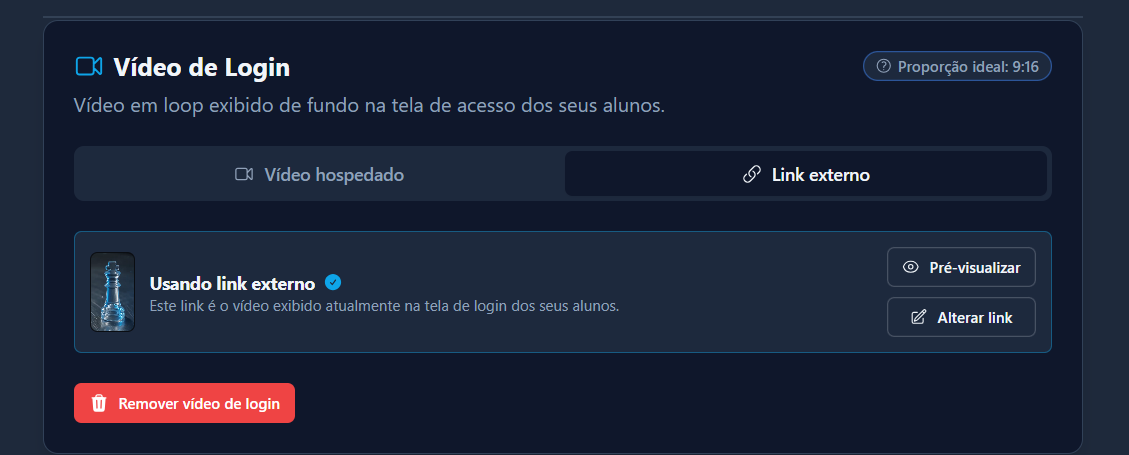
Recomendação: utilize vídeos na proporção 9:16 para obter o melhor resultado visual.
Imagem de Login
Também é possível configurar uma imagem para a tela de login.
Essa imagem será utilizada:
- Durante o carregamento do vídeo;
- Como plano de fundo caso não exista um vídeo configurado;
- Como alternativa caso o vídeo não possa ser reproduzido.
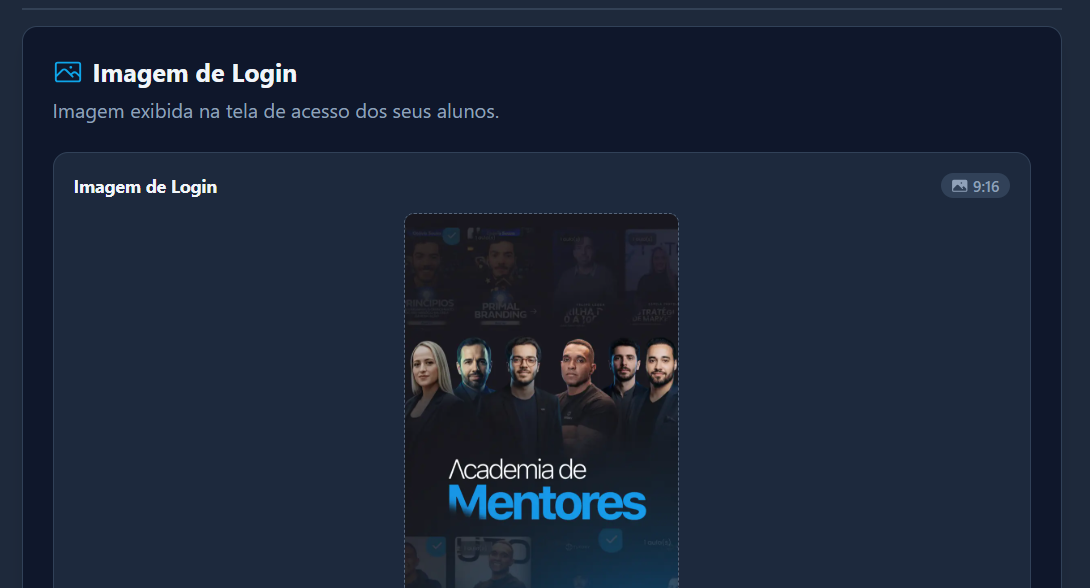
Assim como o vídeo, recomenda-se utilizar imagens na proporção 9:16 para garantir uma melhor experiência visual.
Destaques da Tela de Login
Além da imagem e do vídeo, você pode configurar destaques que serão exibidos na tela de login dos alunos.
Para isso:
- Acesse a seção Destaques Login.
- Clique em Novo destaque.
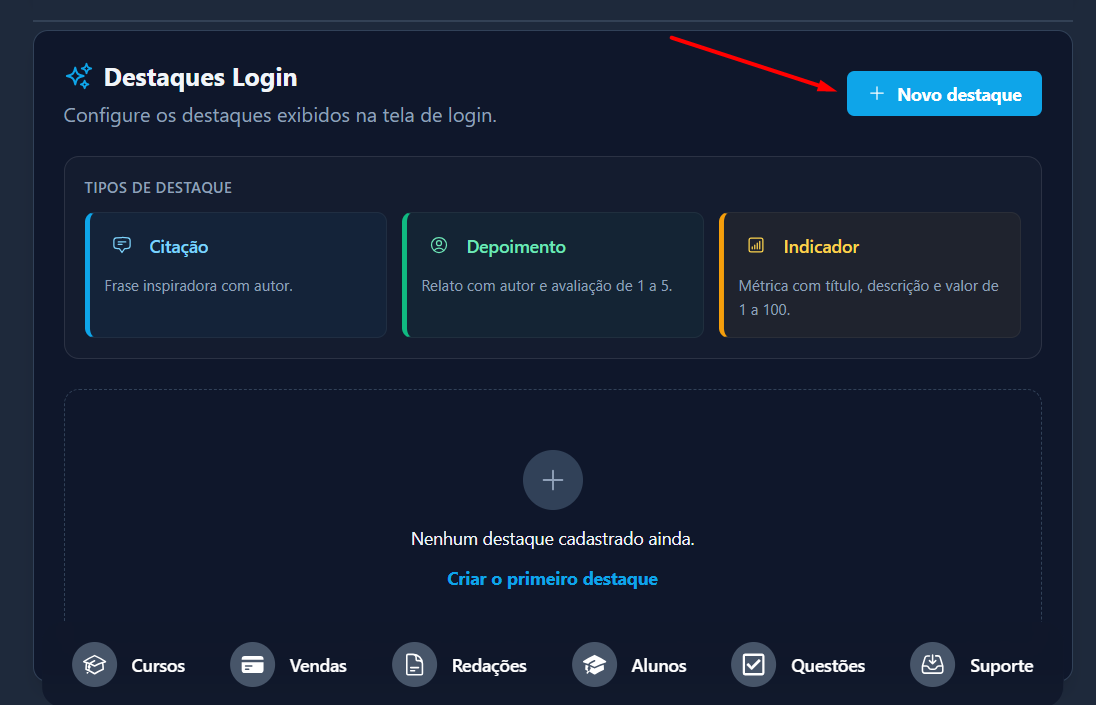
Após criar um destaque, ele poderá ser editado ou removido sempre que necessário.
Tipos de destaques disponíveisAo criar um novo destaque, você poderá escolher entre três formatos diferentes.
💬 Citação
Ideal para compartilhar frases inspiradoras, motivacionais ou mensagens institucionais.
Campos disponíveis:
- Texto da citação;
- Autor da frase.
Exemplo:
"O sucesso é a soma de pequenos esforços repetidos todos os dias."
– Robert Collier
💚 Depoimento
Perfeito para exibir avaliações e experiências de alunos, aumentando a credibilidade da sua plataforma.
Campos disponíveis:
- Nome do autor;
- Relato ou depoimento;
- Avaliação de 1 a 5 estrelas.
Exemplo:
★★★★★
"A plataforma tornou minha rotina de estudos muito mais organizada. Consegui manter a disciplina e fui aprovado!"
– João Silva
📊 Indicador
Permite destacar números importantes da sua mentoria ou curso.
Campos disponíveis:
- Título;
- Descrição;
- Valor numérico de 1 a 100.
Esse tipo de destaque é ideal para apresentar métricas como:
- Índice de aprovação;
- Satisfação dos alunos;
- Taxa de recomendação;
- Percentual de sucesso em alguma metodologia.
Exemplo:
Título: Aprovação dos alunos
Descrição: Alunos aprovados nos últimos concursos.
Valor: 92
Editando os destaques
Todos os destaques criados ficam disponíveis na própria página Destaques Login.
Sempre que desejar, basta localizar o destaque cadastrado para:
- Editar as informações;
- Excluir o destaque.
As alterações serão refletidas na tela de login dos alunos após serem salvas.
Boas práticas
Para oferecer uma melhor experiência aos seus alunos, recomendamos:
- Utilizar imagens e vídeos com boa qualidade e na proporção recomendada (9:16);
- Inserir frases curtas e objetivas;
- Utilizar depoimentos reais e atualizados;
- Manter indicadores sempre coerentes e atualizados;
- Evitar excesso de informações, priorizando conteúdos que reforcem sua marca.
Com a combinação de imagem, vídeo e destaques, é possível criar uma tela de login totalmente personalizada, fortalecendo a identidade visual da sua marca e transmitindo credibilidade desde o primeiro contato do aluno com a plataforma.