
O que é o Comunicado
O Comunicado é um aviso em formato de pop-up. Ele aparece para os alunos dos cursos que você escolher na próxima vez que eles entrarem no painel.
Use para recados importantes e pontuais, por exemplo:
- aula cancelada ou feriado;
- mudança de horário de uma aula ao vivo;
- lançamento de um módulo novo;
- prazo de uma atividade ou redação.
Comunicado ou Mural de Avisos?
O Comunicado aparece na tela do aluno assim que ele entra, então é ideal para o que ele não pode perder. O Mural de Avisos fica disponível para consulta e funciona melhor para informações permanentes.
Como criar e publicar um comunicado
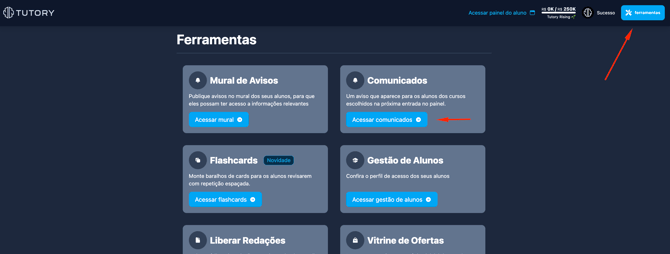
- Acesse a ferramenta. No painel, clique em ferramentas, no canto superior direito. No card Comunicados, clique em Acessar comunicados. Se já estiver no novo painel, use o menu lateral: Alunos › Comunicados.
- Clique em + Novo comunicado, no canto superior direito.
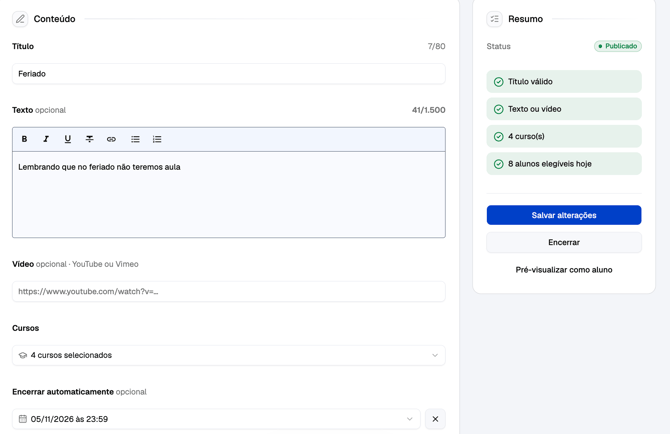
- Escreva o título. É obrigatório e aceita até 80 caracteres. Seja direto, por exemplo: "Feriado".
- Escreva o texto ou adicione um vídeo. Os dois campos são opcionais, mas você precisa preencher pelo menos um.
- Texto: Use este campo para adicionar a descrição do aviso, este texto irá aparecer no corpo do seu aviso (pop-up) para os alunos.
- Vídeo: cole o link de um vídeo do YouTube ou do Vimeo, esse vídeo será incorporado ao corpo do aviso (pop-up).
- Escolha os cursos. Em Cursos, clique em Selecione os cursos e marque um ou mais. Use a busca para encontrar o curso mais rápido. Só os alunos desses cursos vão ver o comunicado.
- Defina quando o aviso sai do ar (opcional). Em Encerrar automaticamente, escolha a data e a hora e clique em Pronto. Se deixar como Sem encerramento, o comunicado fica ativo até você encerrá-lo.
- Confira o Resumo. No quadro da direita, os quatro itens precisam ficar verdes: Título válido, Texto ou vídeo, cursos selecionados e alunos elegíveis hoje. Esse último mostra quantos alunos vão receber o aviso. Para ver como ele vai aparecer, clique em Pré-visualizar como aluno.
- Publique. Clique em Publicar agora e confirme em Publicar na janela "Publicar para X alunos?". Aparece a mensagem Comunicado publicado. Se ainda não quiser enviar, clique em Salvar rascunho.
Como acompanhar seus comunicados
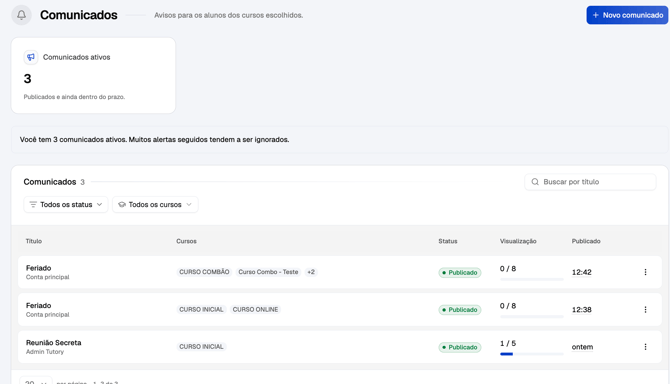
Na tela Comunicados, você vê todos os avisos que já criou.
- Comunicados ativos: quantos estão publicados e ainda dentro do prazo.
- Lista: para cada comunicado, aparecem o título, os cursos, o status, as visualizações e quando foi publicado.
- Visualização: quantos alunos já viram o aviso em relação ao total. Por exemplo, 1 / 5 quer dizer que 1 de 5 alunos já viu.
- Filtros: filtre por status ou por curso, ou busque pelo título.
- Menu ⋮: fica ao lado de cada comunicado e traz as ações dele, neste menu de três "pontinhos" você pode, editar ou excluir cada aviso.
Dicas
- Poucos avisos de cada vez. A partir de 3 comunicados ativos, a própria plataforma avisa que muitos alertas seguidos tendem a ser ignorados. Encerre os que já não fazem sentido.
- Programe o encerramento. Para avisos com data, como um feriado, use Encerrar automaticamente. Assim o aviso some sozinho depois.
- Pré-visualize antes de publicar. Use Pré-visualizar como aluno para conferir texto, links e vídeo.
- Cheque o público. Antes de publicar, confira no Resumo o número de alunos elegíveis hoje.
Perguntas frequentes
Posso enviar para todos os meus alunos de uma vez? Sim. Basta marcar todos os cursos no campo Cursos.
O aviso aparece para quem se matricular depois da publicação? Sim, para todos os alunos ativos no curso.
Posso usar vídeo de outra plataforma? Não. Por enquanto, o campo aceita apenas links do YouTube e do Vimeo.