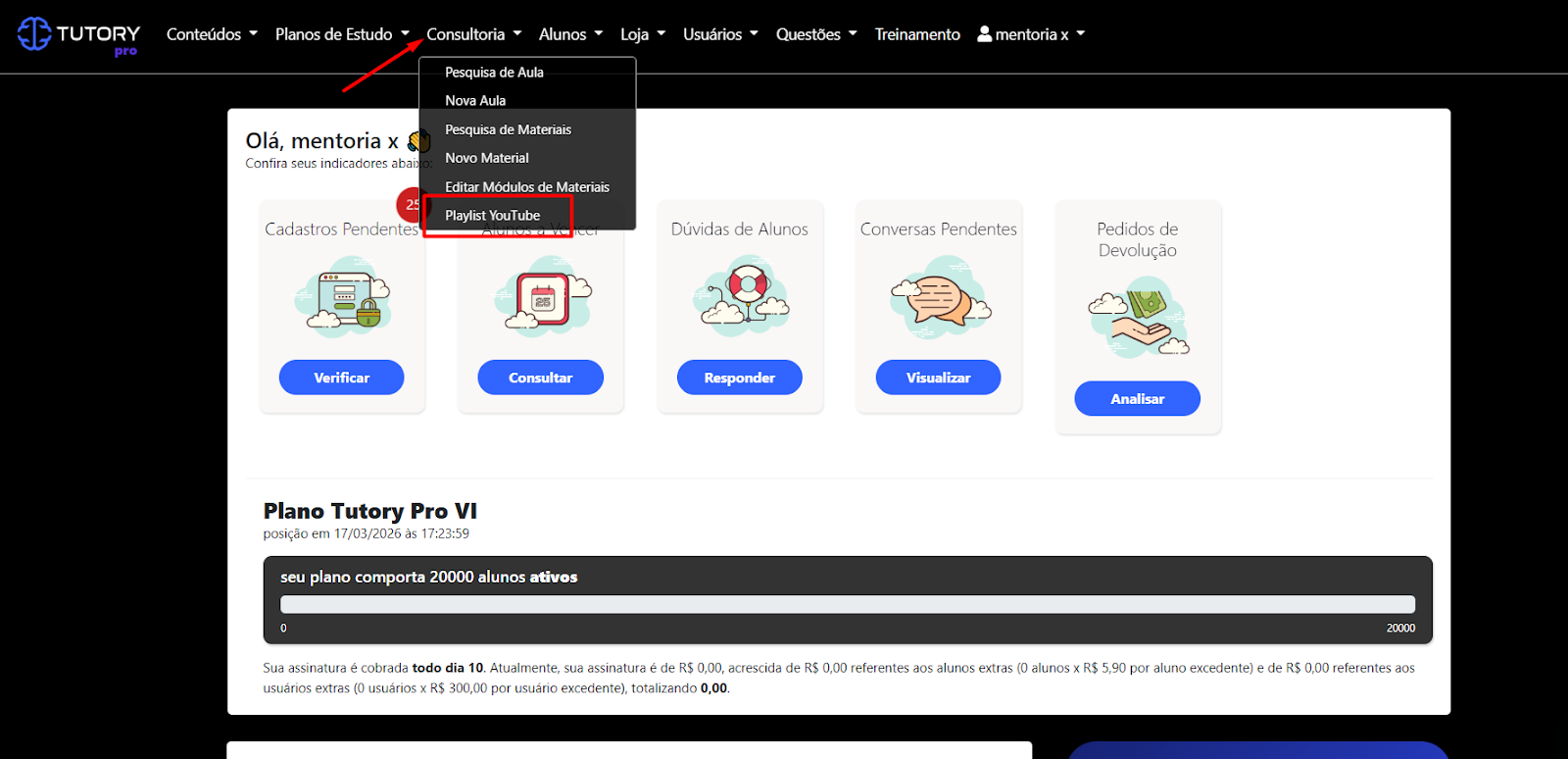
Acessando o menu Playlist YouTube
Para começar a adicionar vídeos, siga o passo a passo abaixo:
No menu lateral da plataforma, acesse a opção “Consultoria”.
Em seguida, clique em “Playlist YouTube”.
Ao acessar essa área, você visualizará todos os vídeos já cadastrados, além da opção de inserir novos conteúdos.
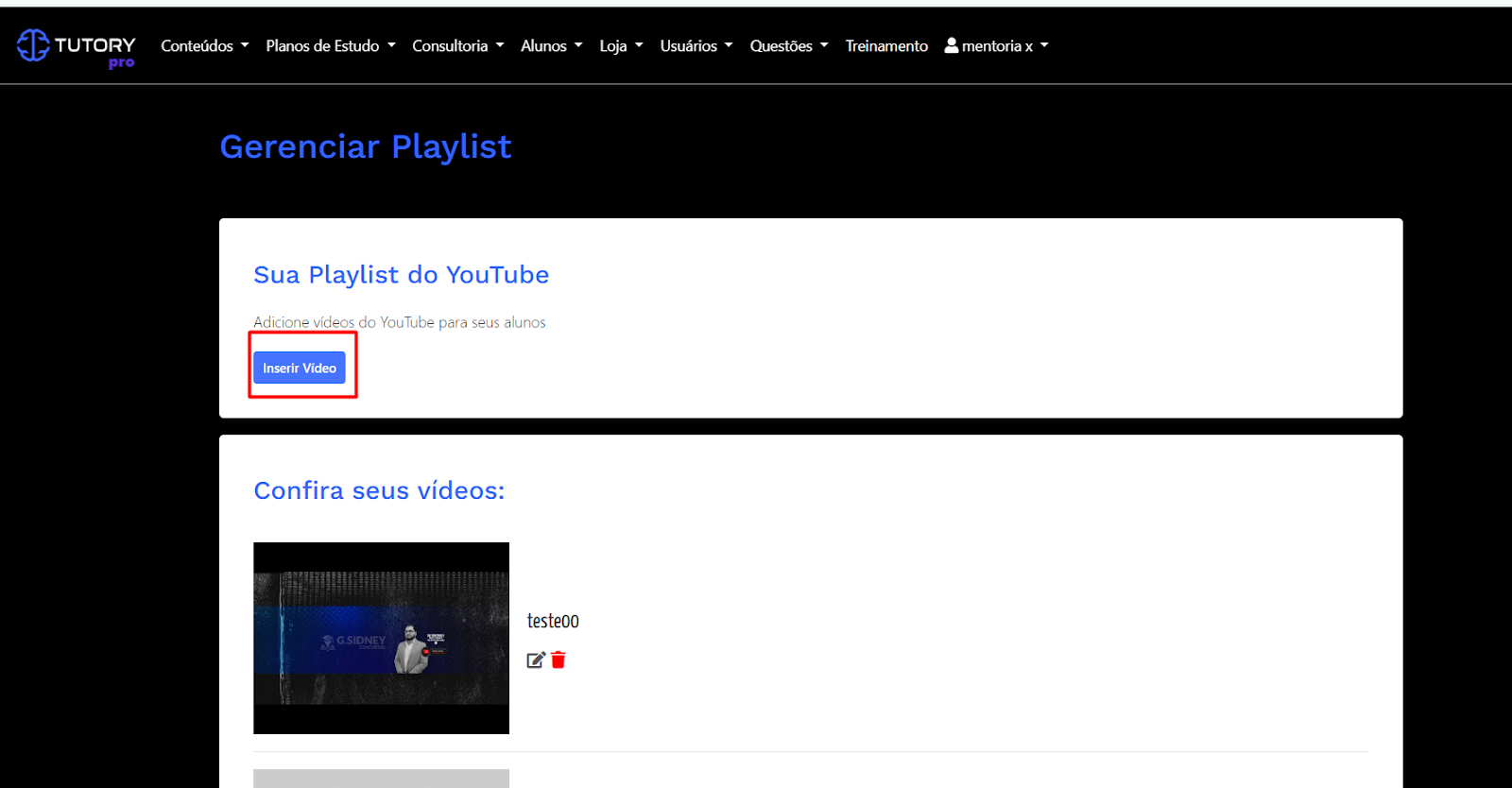
Como adicionar um vídeo do YouTube
Para incluir um novo vídeo na playlist:
Clique no botão “Inserir Vídeo”.
Será aberta uma tela para preenchimento das informações do vídeo.
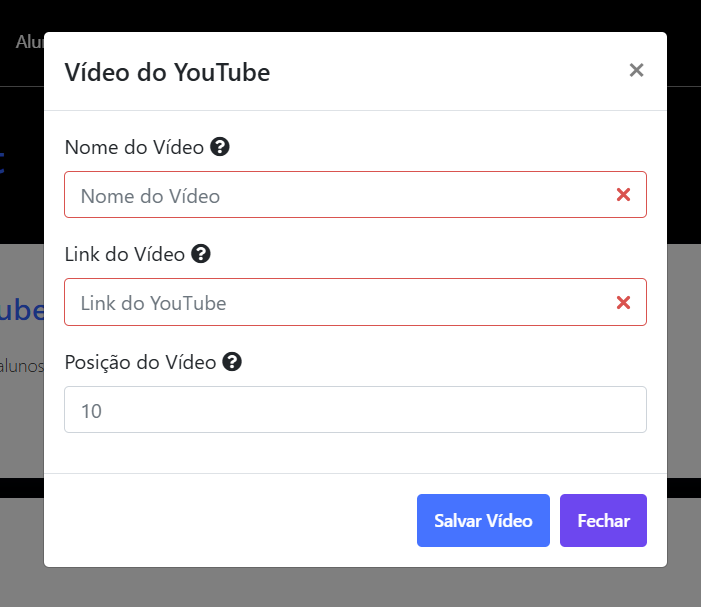
Preenchendo as informações do vídeo
Ao inserir um novo vídeo, você deverá configurar os seguintes campos:
Nome do vídeo:
Defina um título claro e objetivo, que facilite a identificação do conteúdo pelo aluno.
Link do YouTube:
Insira o link direto do vídeo que deseja disponibilizar.
Certifique-se de que o link está correto e acessível.
Posição do vídeo:
Nesse campo, você define a ordem em que o vídeo aparecerá para o aluno.
Vídeos com posições menores aparecem primeiro
Vídeos com posições maiores aparecem depois
Essa organização permite estruturar a sequência de conteúdos de forma lógica e progressiva.
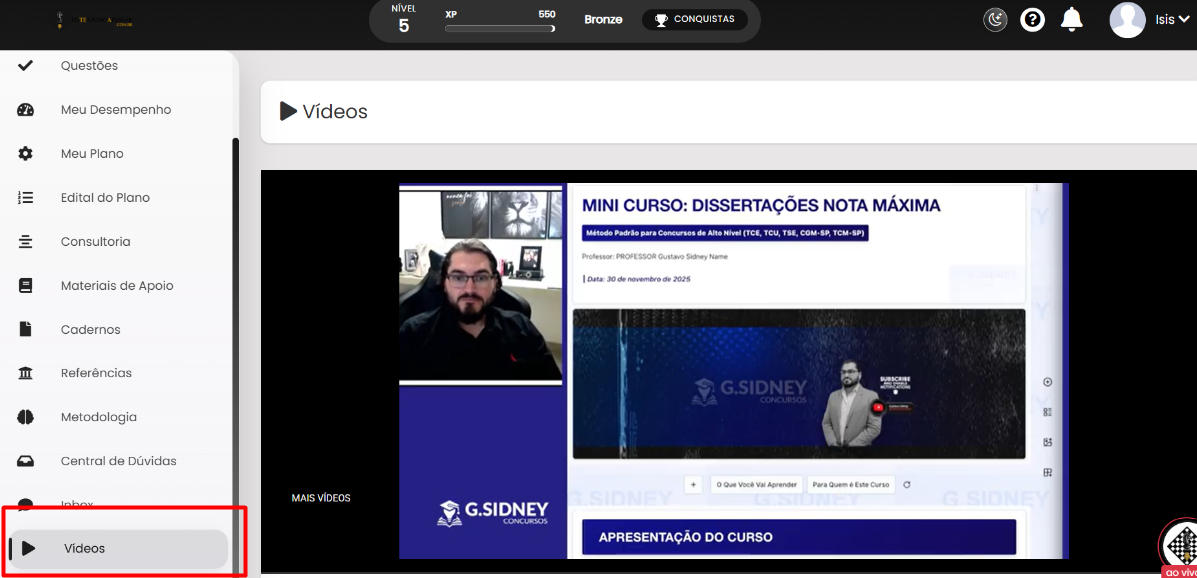
Como os vídeos aparecem para o aluno
Após a configuração e salvamento:
Os vídeos adicionados serão exibidos no menu correspondente dentro da área do aluno.
A ordem de exibição seguirá exatamente a posição definida no momento do cadastro.
O aluno poderá acessar os vídeos diretamente pela plataforma, sem necessidade de sair do ambiente da mentoria.