
O que é o caderno de questões
O caderno de questões é uma lista de exercícios que você monta para os alunos de um curso. As questões vêm do banco de questões da plataforma, e você escolhe quais entram usando filtros como matéria, banca e ano. Cada caderno pode ter até 500 questões.
Use para criar listas de revisão por assunto, treinos focados em uma banca específica ou exercícios de fixação depois de uma aula.
Como criar um caderno
No menu inferior do painel, clique em Questões › Cadernos e depois em + Novo caderno. A criação tem três etapas.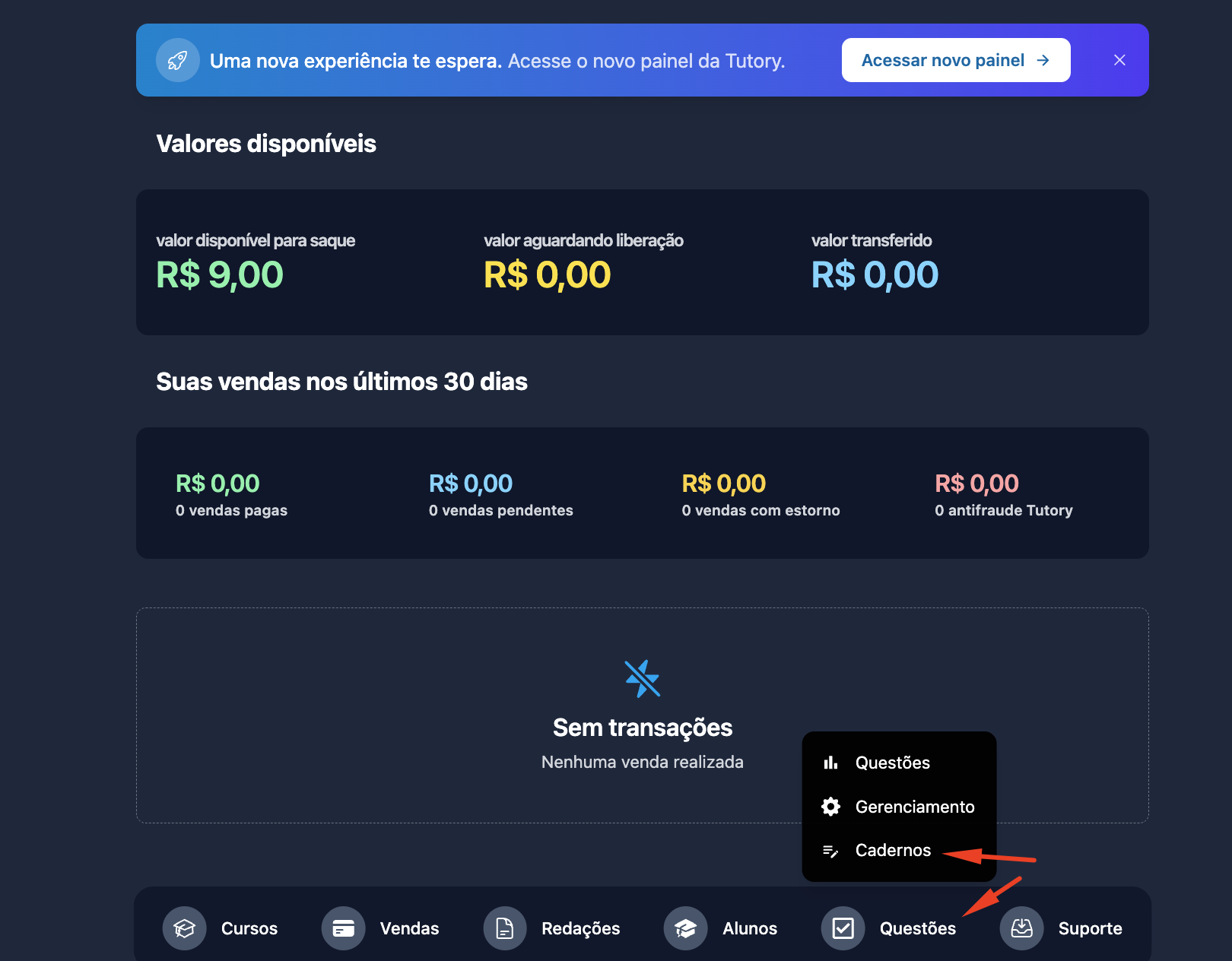
Etapa 1: Dados
- Nome: obrigatório. Use um nome claro, por exemplo "Língua Portuguesa – Revisão de crase".
- Curso: escolha o curso. Os alunos desse curso vão ver o caderno.
- Descrição: opcional.
- Clique em Avançar.
Etapa 2: Questões
- Em De onde vêm as questões, escolha uma opção:
- Importar do banco: a plataforma seleciona as questões pelos filtros que você definir.
- Começar vazio: você cria o caderno sem questões e adiciona depois.
- Buscar no enunciado (opcional): digite uma palavra que precisa aparecer na questão, por exemplo "crase".
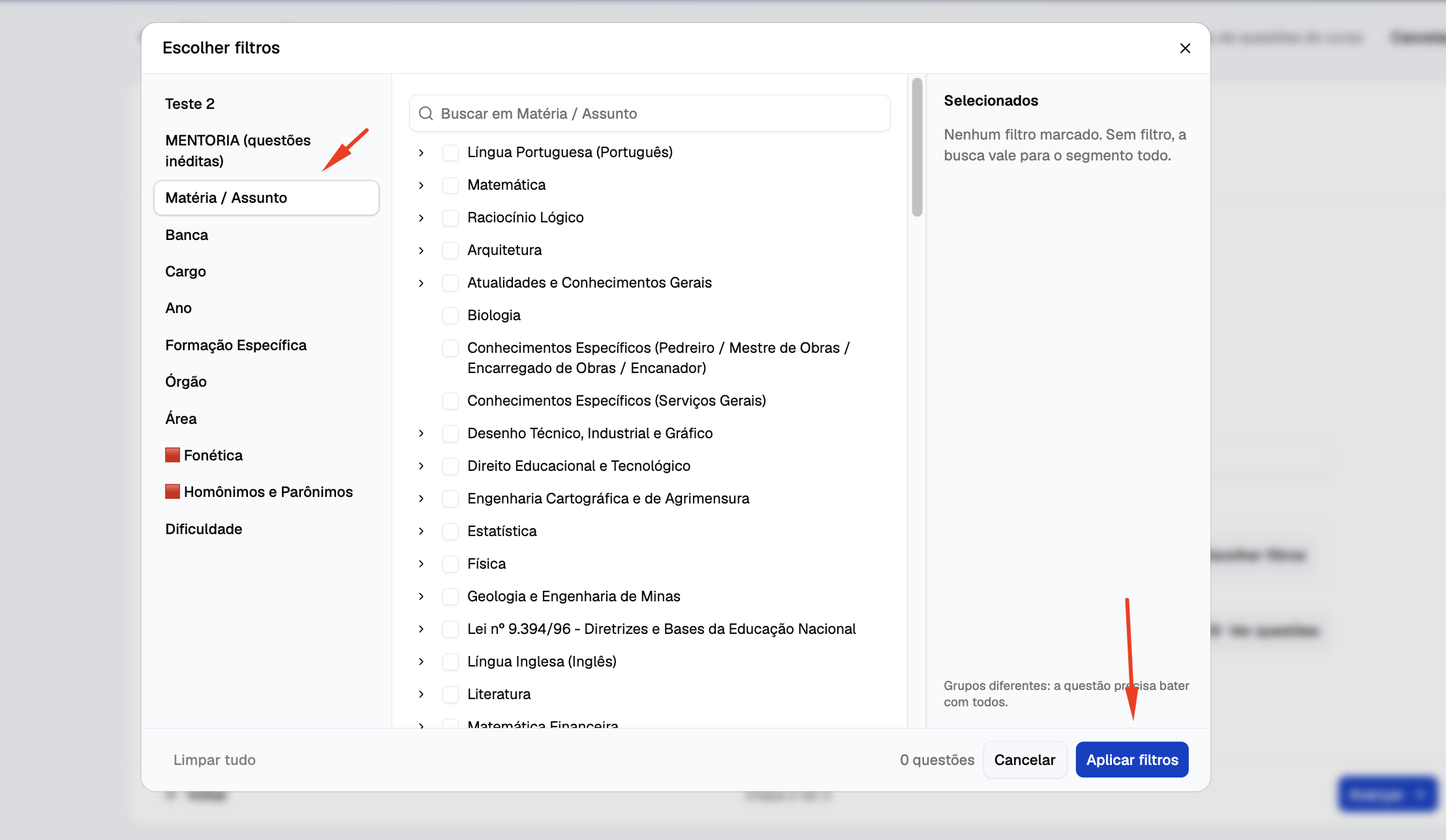
- Filtros: clique em Escolher filtros. Do lado esquerdo ficam as categorias, como Matéria / Assunto, Banca, Cargo, Ano, Órgão, Área e Dificuldade. Marque as opções que quiser e clique em Aplicar filtros.
- Se você marcar opções de categorias diferentes, a questão precisa atender a todas.
- Sem nenhum filtro, a busca vale para o banco todo.
- Quantidade: informe quantas questões o caderno vai ter. Ao lado aparece o total de questões encontradas com os seus filtros.
- Total: um número único para o caderno inteiro.
- Total: um número único para o caderno inteiro.
- Para conferir, clique em Ver questões. Aparece uma amostra das questões que os filtros trazem.
- Clique em Avançar.
Etapa 3: Revisão
- Confira o resumo com os dados, os filtros e a quantidade de questões. Se aparecer Tudo certo, é só criar, há questões suficientes para o caderno.
- Para mudar algo, clique em Editar no bloco correspondente.
- Clique em Criar caderno. Aparece a mensagem Caderno criado.
Como gerenciar o caderno
Depois de criado, o caderno abre na aba Questões. No topo aparecem quantas questões ele tem (o limite é 500) e quantos alunos já o fizeram.
- Ver uma questão completa: clique na seta ao lado dela. Aparecem o enunciado, as alternativas e o gabarito, destacado em verde.
- Remover uma questão: clique no ícone de lixeira ao lado dela.
- Adicionar questões: clique em + Adicionar questões.
- Acompanhar os alunos: abra a aba Desempenho. [confirmar o que ela mostra]
- Mudar nome, curso ou descrição: clique em Editar.
- Apagar o caderno: clique em Excluir.
Na tela Cadernos, você vê todos os cadernos com nome, curso, número de questões, tentativas dos alunos e data da última atualização. Dá para buscar pelo nome e filtrar por curso.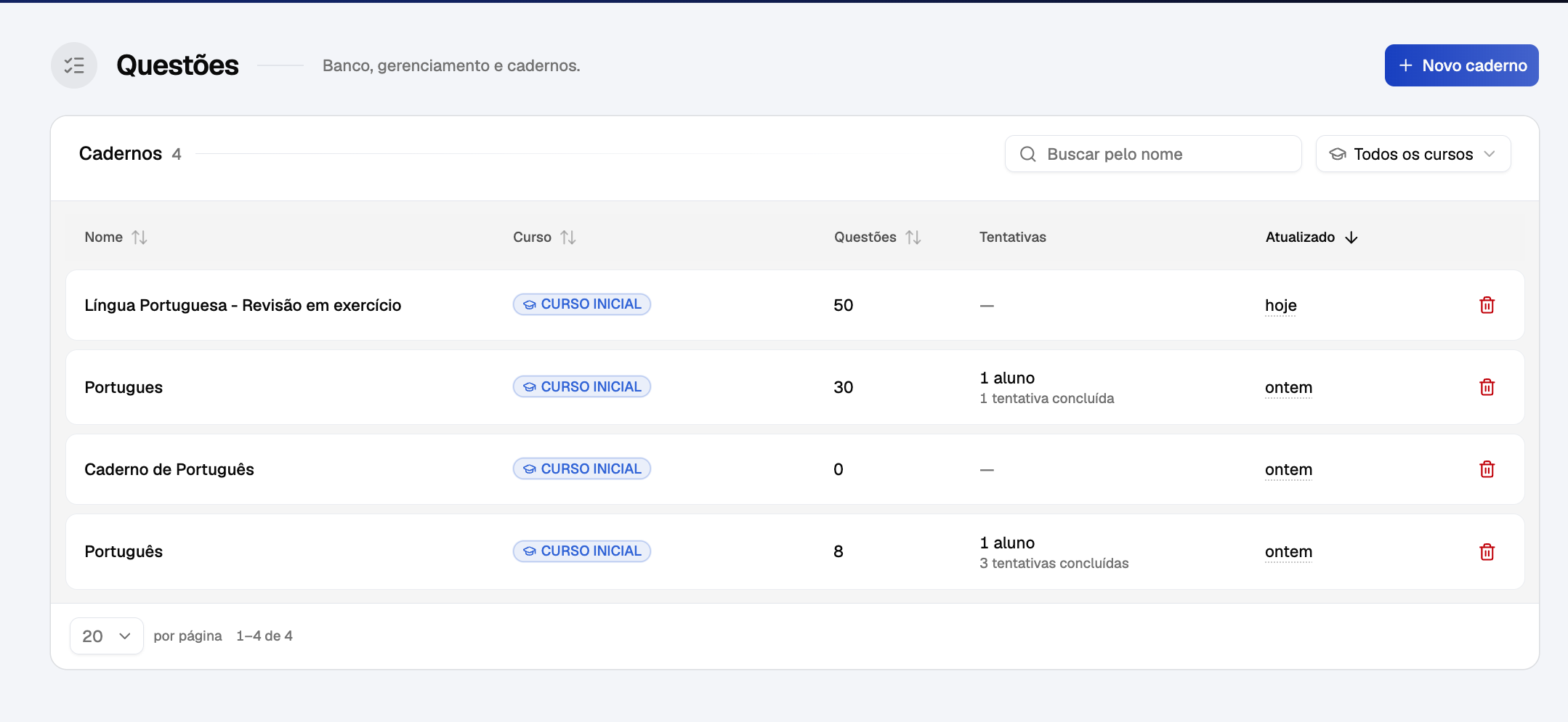
Onde o aluno encontra o caderno: No painel do aluno, o curso tem a aba Questões.
Dicas
- Combine busca e filtros. Para um caderno sobre crase, por exemplo, filtre Matéria / Assunto: Língua Portuguesa e busque "crase" no enunciado.
- Confira antes de criar. Use Ver questões para ver se os filtros trazem o tipo de questão que você quer.
- Peça menos do que o total encontrado. Se o filtro encontra 207 questões, um caderno de 50 fica mais focado e mais fácil de terminar.
- Ajuste depois. Você pode adicionar ou remover questões a qualquer momento depois de criar o caderno.
Perguntas frequentes
Quantas questões cabem em um caderno? Até 500.
Posso usar o mesmo caderno em mais de um curso? Cada caderno fica vinculado a um curso. Para outro curso, crie um novo caderno.
Os filtros não encontraram questões. E agora? Tire alguns filtros ou mude a palavra da busca. Quanto mais categorias diferentes você marca, menos questões atendem a todas.
Consigo ver o gabarito antes de liberar? Sim. No caderno, clique na seta ao lado da questão. A alternativa correta aparece em verde.