
O que são os Flashcards
Flashcards são cartões com uma pergunta na frente e a resposta no verso. Você organiza os cards em baralhos e vincula cada baralho a um ou mais cursos. Os alunos desses cursos estudam os cards direto no painel deles, uma ferramenta exclusiva da TUTORY HUB.
A plataforma usa repetição espaçada. Depois de ver a resposta, o aluno diz se lembrou ou não, e o sistema decide quando o card volta. O que ele erra aparece de novo em poucos minutos. O que ele acerta com facilidade só volta dias depois.
Use para conteúdos que o aluno precisa memorizar, como conceitos, artigos de lei, fórmulas e datas.
Como criar flashcards
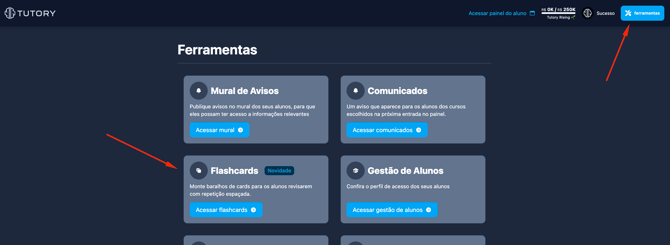
O processo tem três etapas: criar o baralho, adicionar os cards e publicar, indo no menu FERRAMENTAS > FLASHCARDS
 1. Crie o baralho
- No painel, clique em ferramentas, no canto superior direito. No card Flashcards, clique em Acessar flashcards. Se já estiver no novo painel, use o menu lateral: Produtos › Flashcards.
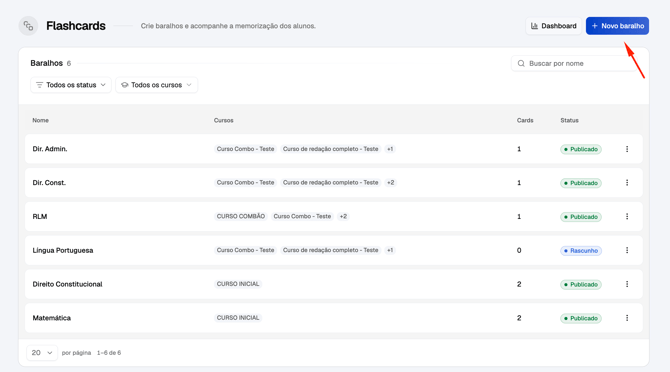
- Clique em + Novo baralho.
- Preencha os campos:
- Nome: o tema do baralho, por exemplo "Direito Administrativo".
- Descrição: opcional.
- Cursos: escolha os cursos cujos alunos vão ver este baralho.
- Clique em Criar baralho. O baralho abre como Rascunho, e os alunos ainda não o veem.
2. Adicione os cards
Dentro do baralho, clique em + Card. Há duas formas de criar um card.
Texto livre: você escreve a pergunta e a resposta.
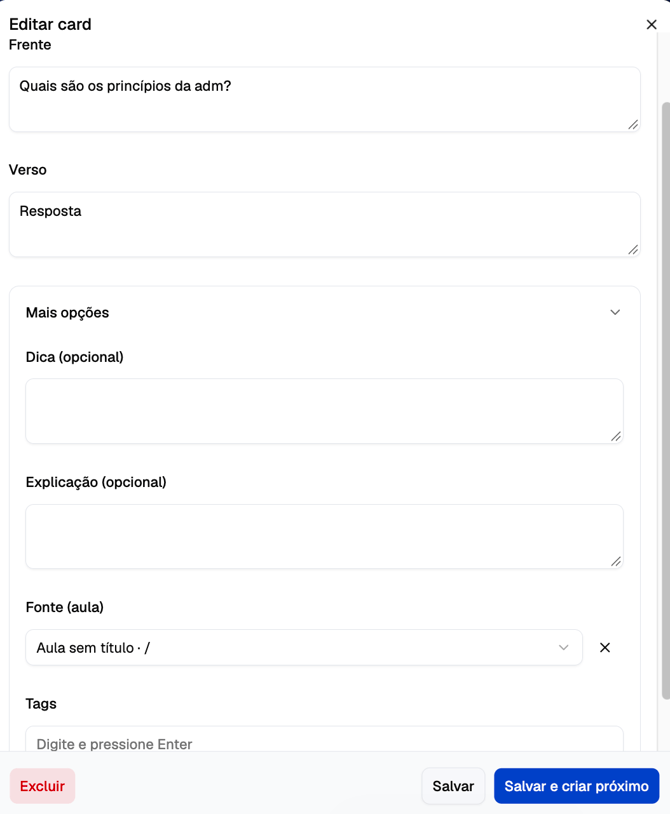
- Em Frente, escreva o que o aluno precisa lembrar. Exemplo: "Quem julga ação direta de inconstitucionalidade?"
- Em Verso, escreva a resposta. Exemplo: "O Supremo Tribunal Federal."
- Se quiser, abra Mais opções para completar o card:
- Dica: uma pista para ajudar o aluno a lembrar.
- Explicação: um texto que aprofunda a resposta.
- Fonte (aula): a aula em que o aluno pode revisar o conteúdo.
- Tags: palavras para organizar os cards. Digite e pressione Enter.
Questão do banco: você transforma uma questão que já existe no seu banco de questões em card.
- Clique na aba Questão do banco.
- Filtre por Cursos, se quiser, e use Buscar questão do banco para encontrar a questão.
- Clique na questão para selecioná-la.
Para terminar, clique em Salvar. Para já abrir um card novo em branco, clique em Salvar e criar próximo.
3. Publique o baralho
- Confira a lista de cards. Ela mostra a frente, o verso, o tipo e as tags de cada card.
- Clique em Publicar, no canto superior direito.
- Na janela Publicar baralho?, clique em Publicar.
O status muda para Publicado, e os alunos dos cursos vinculados passam a ver o baralho.
Como o aluno estuda:
No painel do aluno, dentro do curso, os baralhos ficam na aba Flashcards.
- No topo, ele vê quantos cards tem para hoje, entre revisões e cards novos, e o botão Estudar agora.
- Em Do curso, aparecem os baralhos publicados. Cada um mostra quantos cards são novos, quantos estão sendo aprendidos e quantos estão em revisão. O aluno clica em Estudar para começar.
- Em Seu progresso, ele acompanha a sequência de dias seguidos de estudo, a taxa de acerto e quantos cards já domina.
- O aluno pode responder a 20 cards por sessão.
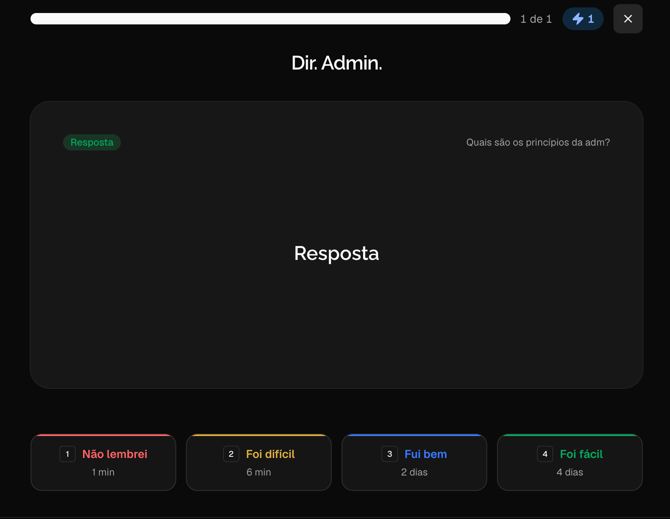
Durante o estudo, o aluno lê a pergunta e clica em Mostrar resposta (ou aperta a barra de espaço). Depois, ele diz como foi:
|
Botão |
Atalho |
Quando o card volta (exemplo do vídeo) |
|---|---|---|
|
Não lembrei |
1 |
1 min |
|
Foi difícil |
2 |
6 min |
|
Fui bem |
3 |
10 min |
|
Foi fácil |
4 |
5 dias |
Os prazos mudam conforme o histórico de cada card. Ao terminar, aparece a tela Sessão concluída, com o resumo do estudo.
Como gerenciar seus baralhos
Na tela Flashcards, você vê todos os baralhos com nome, cursos, quantidade de cards e status (Rascunho ou Publicado). Dá para filtrar por status ou curso e buscar pelo nome.
- Adicionar cards depois de publicar: abra o baralho e clique em + Card.
- Tirar do ar: dentro de um baralho publicado, clique em Arquivar.
- Dashboard: botão no topo da tela Flashcards, aqui você terá uma visão gerencial de todos os baralhos e card criados.
- Importações e ⚙ configurações do baralho: Nesta aba, você conseguirá baixar um template (excel e também em csv para google sheets) para importar cards em lote.
Dicas
- Um conceito por card. Perguntas curtas e respostas diretas funcionam melhor na revisão.
- Organize por tema. Crie um baralho por disciplina ou assunto, por exemplo "Direito Constitucional" e "Matemática".
- Use a Fonte (aula). Assim o aluno sabe onde rever o conteúdo quando errar.
- Aproveite o banco de questões. Com a opção Questão do banco, você monta cards sem redigitar o conteúdo.
- Crie em sequência. Use Salvar e criar próximo para cadastrar vários cards sem fechar a janela.
Perguntas frequentes
Por que meus alunos não estão vendo o baralho? O baralho ainda pode estar como Rascunho. Abra o baralho e clique em Publicar. Confira também se ele está vinculado ao curso certo.
Posso usar o mesmo baralho em mais de um curso? Sim. Na criação do baralho, selecione todos os cursos no campo Cursos.
Os alunos podem criar os próprios flashcards? O painel do aluno mostra uma seção Meus decks, neste menu o aluno pode criar os próprios decks
Preciso dizer ao aluno quando revisar? Não. A plataforma calcula sozinha quais cards cada aluno deve revisar no dia.