
Além de escolher entre o Layout Clássico e o Novo Layout, você pode definir cores para diversos elementos da interface, como botões, menus, textos, cards e barras de gamificação.
Como acessar- No Painel Administrativo, clique sobre o seu nome, no canto superior direito.
- Localize a seção Design do Painel do Aluno.
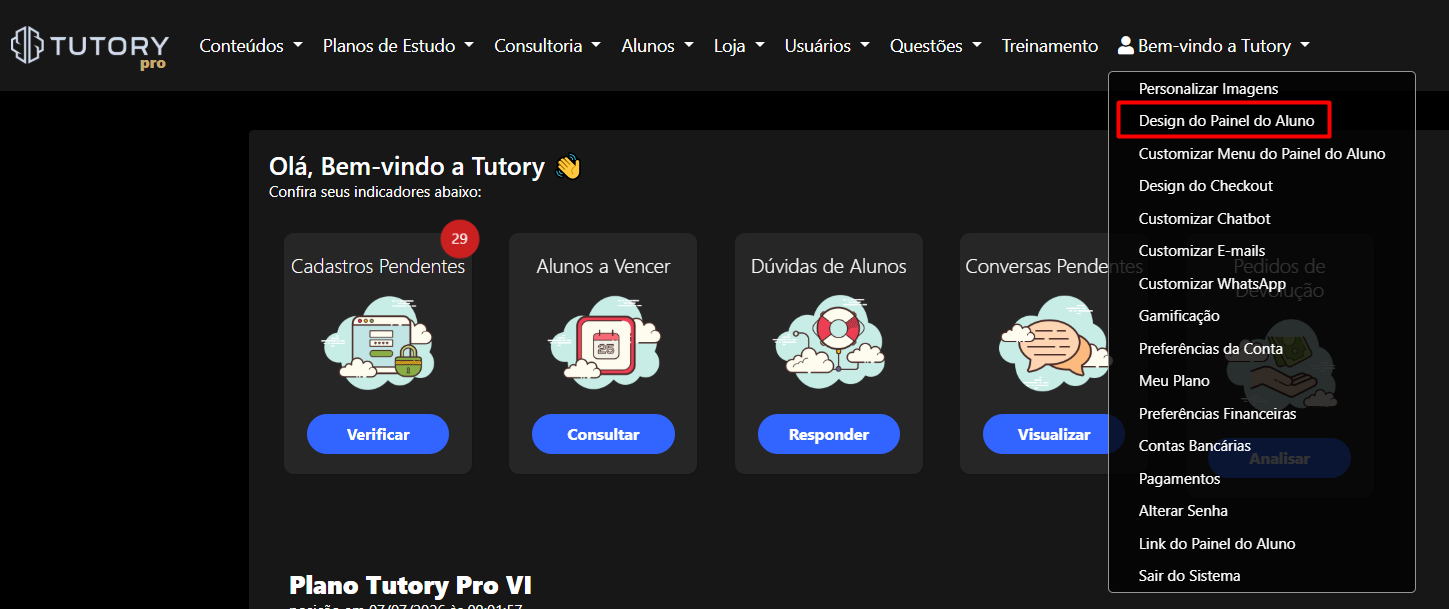
Nesta tela você poderá configurar toda a identidade visual da área do aluno.
Escolha o layout
Você pode optar entre dois modelos de interface:
- Layout Clássico: mantém o visual tradicional da plataforma.
- Novo Layout: utiliza a interface mais moderna, permitindo uma personalização mais completa.
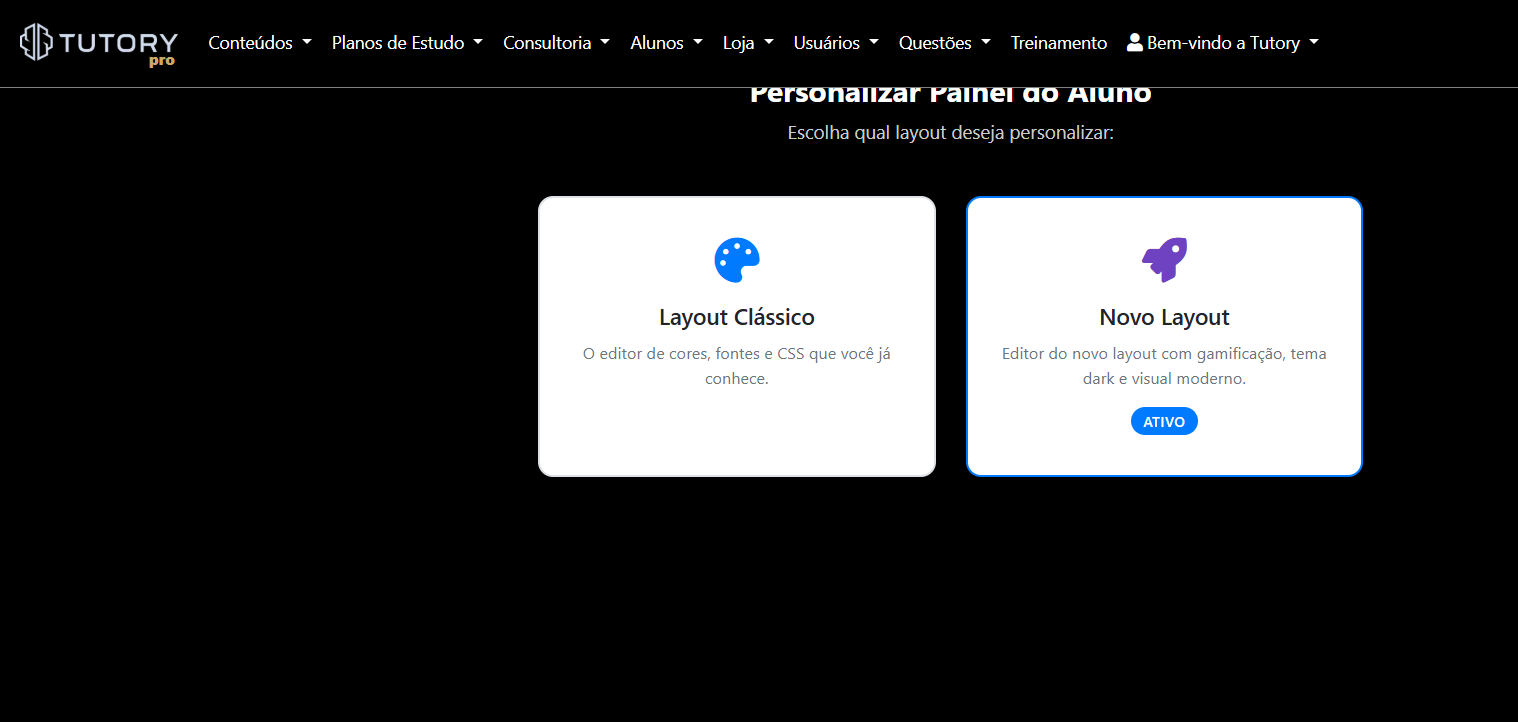
Após escolher o layout desejado, basta configurar as cores e salvar as alterações.
O que pode ser personalizado
O novo editor permite alterar diversos elementos da interface.
Cores principaisDefina as cores que representam a identidade da sua marca.
Entre elas estão:
- Cor principal
- Cor de variação
- Cor escura
- Cor de destaque
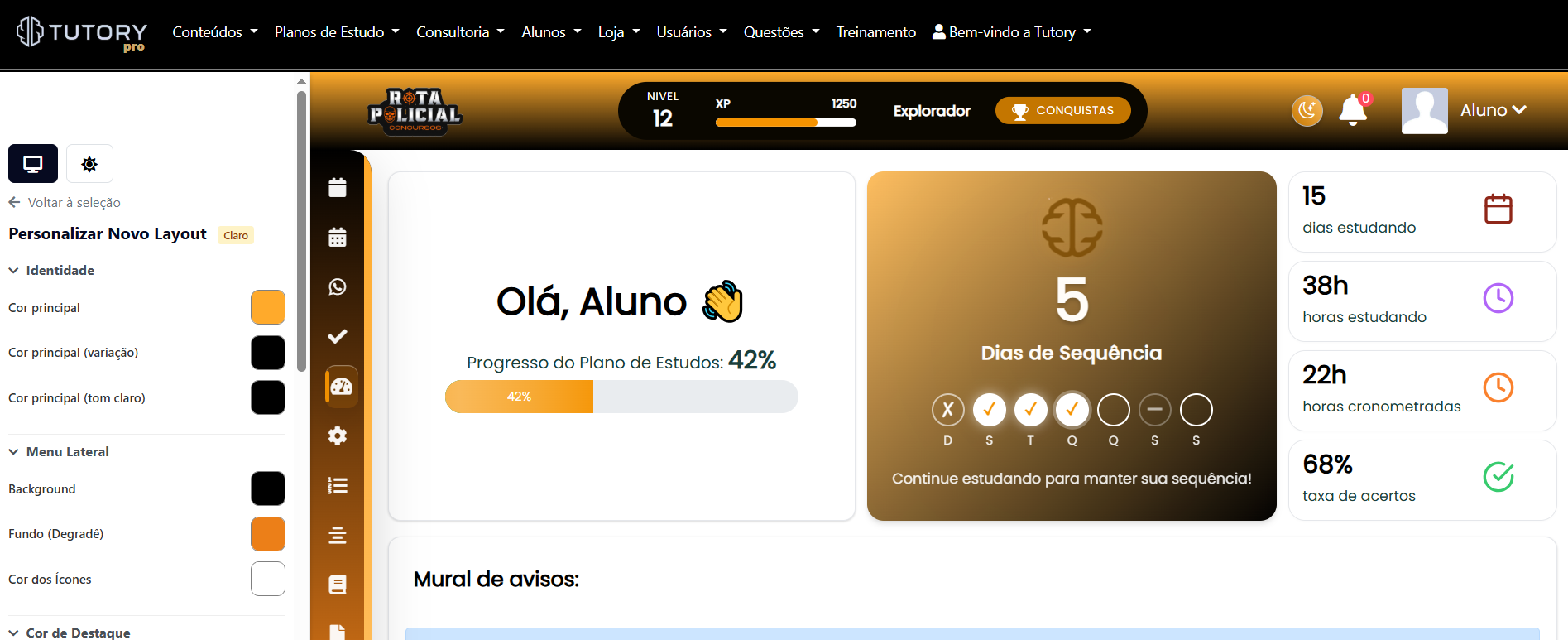
Essas cores são utilizadas em diferentes componentes do sistema para manter uma identidade visual consistente.
Fundo da plataforma
Também é possível personalizar os fundos utilizados no painel, incluindo:
- Fundo da página
- Fundo dos cards
- Fundo do menu lateral
- Fundo da barra de gamificação (Game Bar)
- Fundo com degradê (quando desejado)
Essas configurações permitem criar desde interfaces claras até temas escuros.
Menu lateral
Customize a aparência do menu de navegação alterando:
- Cor do menu lateral
- Fundo com degradê
- Cor dos ícones
Botões e destaques
Você também pode definir:
- Cor dos botões
- Cor dos destaques
- Cor dos elementos de interação
Assim, ações importantes ficam alinhadas à identidade visual da sua marca.
Textos
O editor permite configurar diferentes tipos de texto da plataforma:
- Texto principal
- Texto secundário
- Textos exibidos em modais
Isso garante melhor contraste e legibilidade para os alunos.
Fonte
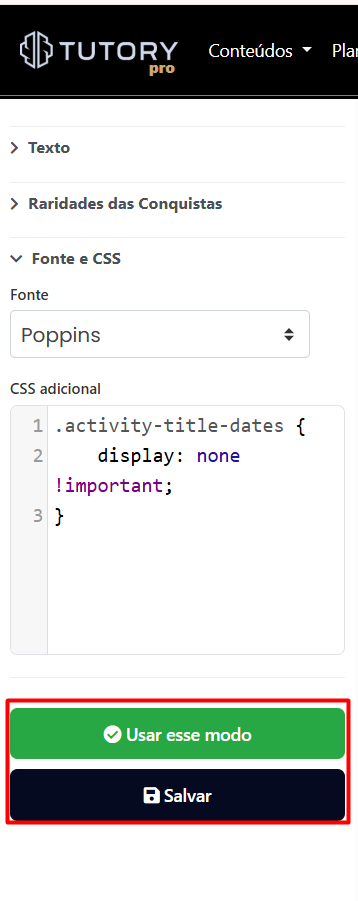
Também é possível selecionar a fonte utilizada na interface.
Basta escolher a fonte desejada e salvar as alterações para que ela seja aplicada ao painel.
Como aplicar as alterações
Após concluir a personalização:
- Clique em Salvar.
- Ative a opção para utilizar o layout configurado.
- Salve novamente.
As alterações serão aplicadas ao Painel do Aluno.
Boas práticas
Para obter um resultado mais agradável, recomendamos:
- Utilizar cores que representem a identidade da sua marca.
- Manter bom contraste entre fundo e textos para facilitar a leitura.
- Evitar utilizar a mesma tonalidade em todos os elementos, criando pequenos contrastes para destacar menus, botões e cards.
- Testar o resultado final antes de disponibilizar aos alunos.
Resultado
Com essa funcionalidade, o Painel do Aluno passa a ter uma identidade visual personalizada, proporcionando uma experiência muito mais profissional e alinhada à sua marca.